
Trong thời đại công nghệ số hiện nay, việc kết nối thiết bị di động với màn hình lớn để xem nội dung multimedia đã trở thành nhu cầu phổ biến. Đặc biệt, với sự ra đời của màn hình 8K, nhu cầu tìm kiếm các giải pháp kết nối để tận dụng tối đa độ phân giải cao này ngày càng tăng. Một trong những giải pháp phổ biến là sử dụng cáp USB-C to HDMI. Tuy nhiên, làm thế nào để tận dụng tối đa cáp USB-C to HDMI cho màn hình 8K mà không bị giật lag? Bài viết dưới đây sẽ giúp bạn khám phá những thông tin cần thiết.
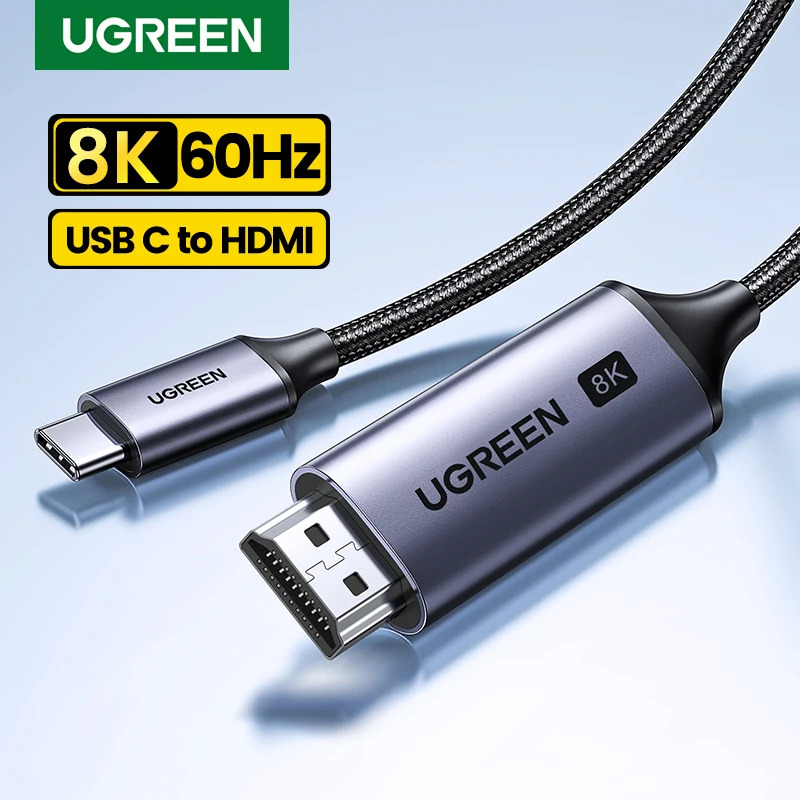
Tận dụng tối đa cáp USB-C to HDMI cho màn hình 8K
Giới thiệu về cáp USB-C to HDMI
Cáp USB-C to HDMI là một loại cáp kết nối giúp truyền tải tín hiệu hình ảnh và âm thanh từ thiết bị có cổng USB-C (như laptop, điện thoại thông minh) đến màn hình có cổng HDMI. Loại cáp này hỗ trợ truyền tải tín hiệu với độ phân giải cao, bao gồm cả 8K, giúp người dùng tận hưởng trải nghiệm hình ảnh chất lượng cao.
Ưu điểm của cáp USB-C to HDMI
Cáp USB-C to HDMI có nhiều ưu điểm nổi bật, bao gồm:
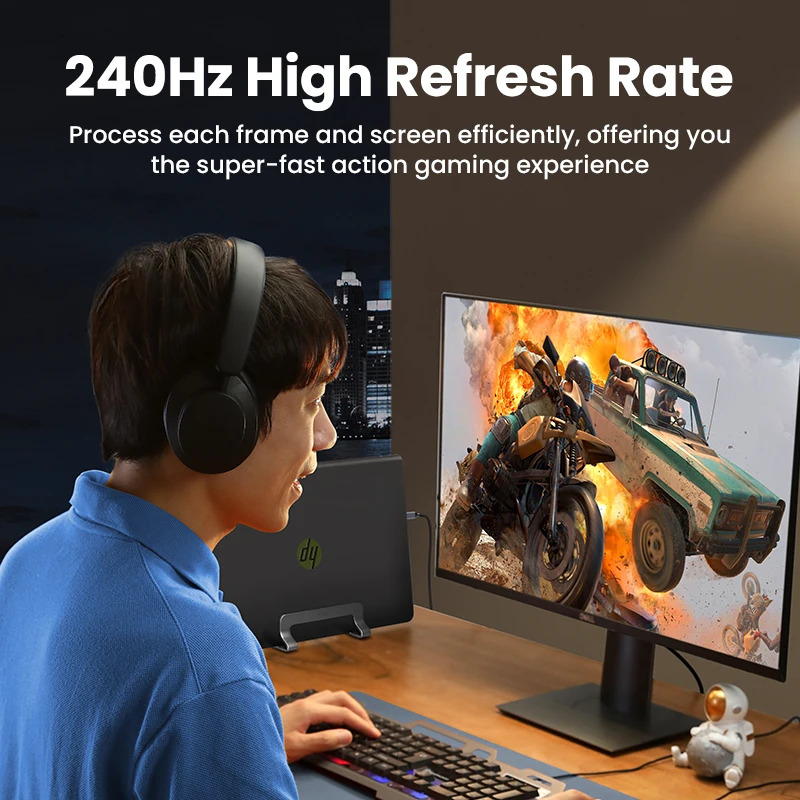
- Đa năng: Cáp USB-C to HDMI không chỉ hỗ trợ truyền tải tín hiệu hình ảnh mà còn hỗ trợ truyền tải tín hiệu âm thanh.
- Dễ sử dụng: Người dùng chỉ cần cắm cáp vào cổng USB-C của thiết bị và cổng HDMI của màn hình, không cần cài đặt thêm phần mềm.
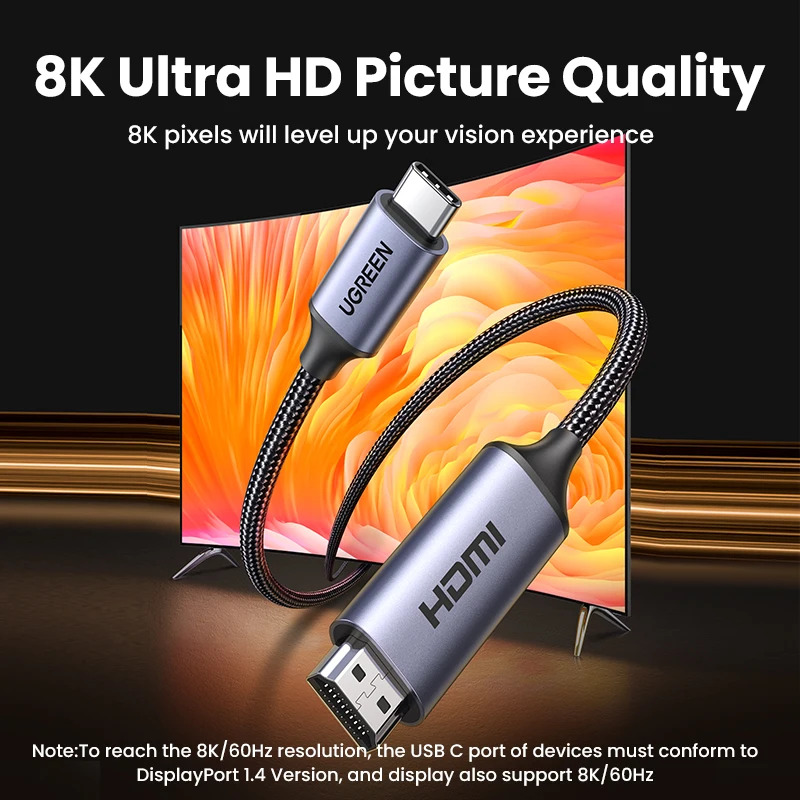
- Hỗ trợ độ phân giải cao: Cáp USB-C to HDMI hỗ trợ độ phân giải lên đến 8K@60Hz, giúp người dùng tận hưởng trải nghiệm hình ảnh chất lượng cao.
Làm thế nào để tận dụng tối đa cáp USB-C to HDMI cho màn hình 8K?
Để tận dụng tối đa cáp USB-C to HDMI cho màn hình 8K mà không bị giật lag, bạn cần lưu ý một số yếu tố sau:
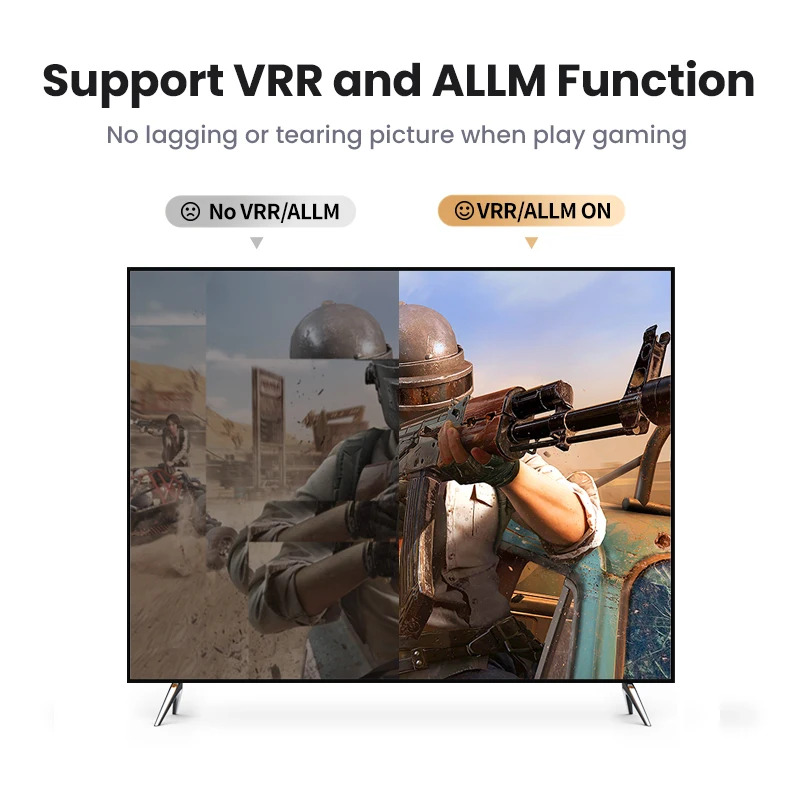
- Chọn cáp chất lượng: Chọn cáp USB-C to HDMI chất lượng cao, hỗ trợ độ phân giải 8K@60Hz.
- Khả năng tương thích: Đảm bảo thiết bị của bạn hỗ trợ xuất tín hiệu 8K qua cổng USB-C.
- Cài đặt màn hình: Cài đặt màn hình để nhận tín hiệu từ cổng HDMI.
- Test tốc độ: Test tốc độ của cáp để đảm bảo không bị giật lag.
Ugreen USB C đến 8K HDMI - Giải pháp kết nối hoàn hảo
Nếu bạn đang tìm kiếm một giải pháp kết nối hoàn hảo cho màn hình 8K, Ugreen USB C đến 8K HDMI là một lựa chọn tốt. Sản phẩm này hỗ trợ độ phân giải lên đến 8K@60Hz, tương thích với nhiều thiết bị khác nhau, bao gồm cả Pro iMac, iPad Pro và Samsung Galaxy.
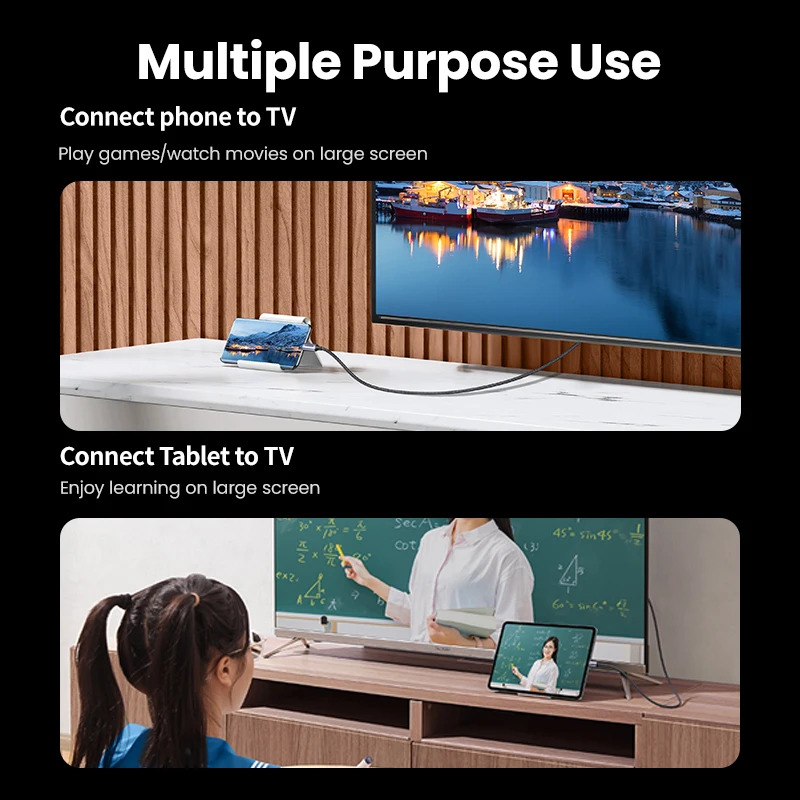
Với giá chỉ 365.000 VND, Ugreen USB C đến 8K HDMI là một lựa chọn tiết kiệm và hiệu quả. Bạn có thể mua sản phẩm này tại đây.
Lưu ý khi sử dụng cáp USB-C to HDMI
Khi sử dụng cáp USB-C to HDMI, bạn cần lưu ý một số điều sau:
- Tránh kéo dài cáp: Tránh kéo dài cáp quá mức, vì điều này có thể gây ra sự cố kết nối.
- Tránh gấp cáp: Tránh gấp cáp, vì điều này có thể gây ra sự cố kết nối.
- Vệ sinh cáp: Vệ sinh cáp thường xuyên để đảm bảo chất lượng kết nối.
Cáp USB-C to HDMI là một giải pháp kết nối phổ biến cho màn hình 8K. Tuy nhiên, để tận dụng tối đa cáp này mà không bị giật lag, bạn cần lưu ý một số yếu tố quan trọng. Ugreen USB C đến 8K HDMI là một lựa chọn tốt cho những ai đang tìm kiếm một giải pháp kết nối hoàn hảo. Với những thông tin trên, hy vọng bạn sẽ có thể tận dụng tối đa cáp USB-C to HDMI cho màn hình 8K của mình.



0 Nhận xét